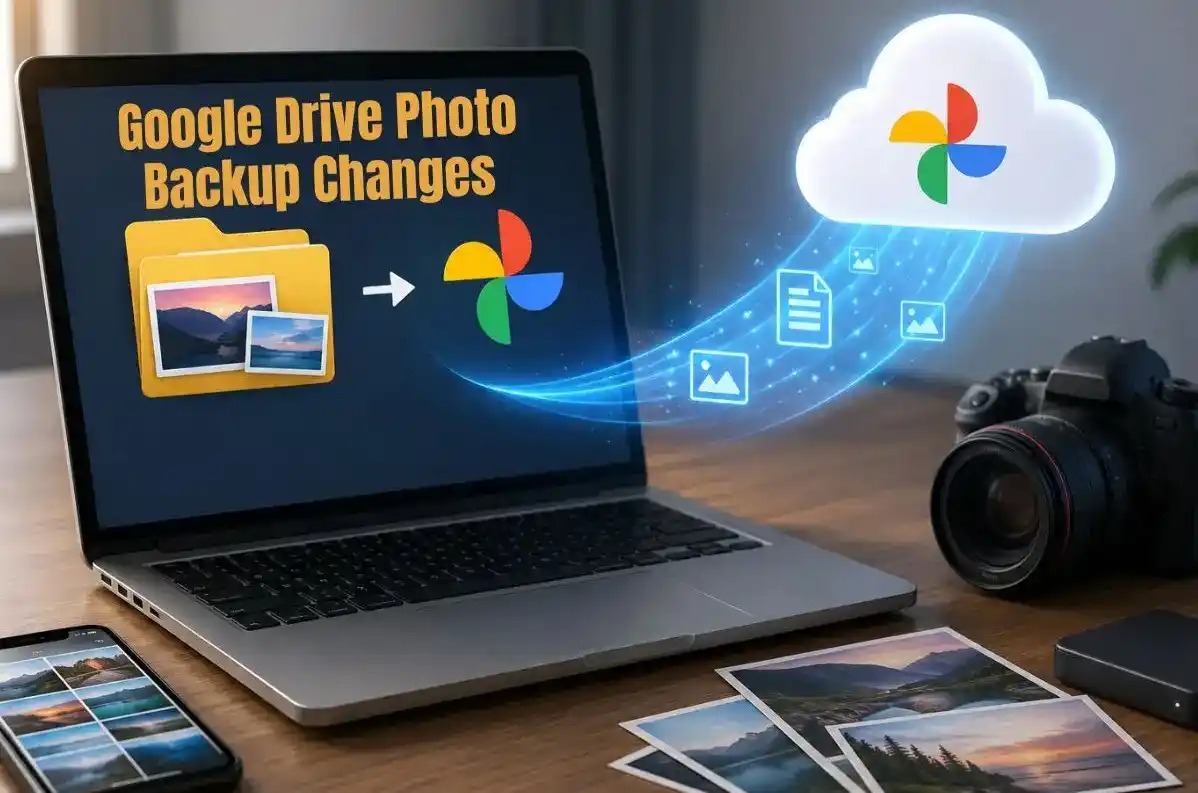
જો તમે કમ્પ્યુટર અથવા લેપટોપમાં રહેલા ફોટા અને વીડિયો Google Photosમાં સાચવવા માટે Google Drive for Desktopનો ઉપયોગ કરતા હોવ તો આ મહત્વપૂર્ણ સમાચાર છે. 10 ઓગસ્ટ 2026થી Google Drive for Desktop મારફતે Google Photosમાં ફોટા અને વીડિયોનું બેકઅપ લેવાની સુવિધા બંધ થઈ ગઈ છે.
આ ફેરફારનો અર્થ એ નથી કે અગાઉ Google Photosમાં સાચવેલા ફોટા અને વીડિયો ડિલીટ થઈ જશે. પહેલેથી બેકઅપ થઈ ચૂકેલી ફાઈલો Google Photos લાઈબ્રેરીમાં સુરક્ષિત રહેશે. જોકે, હવે કમ્પ્યુટરમાં ઉમેરાતા નવા ફોટા અને વીડિયો માટે Googleએ બેકઅપની નવી રીત આપી છે.
જૂના ફોટા અને વીડિયો સુરક્ષિત રહેશે
Drive for Desktopનું Google Photos બેકઅપ સપોર્ટ બંધ થવાથી પહેલેથી Google Photosમાં બેકઅપ થયેલા ફોટા અને વીડિયોને કોઈ અસર નહીં થાય.
ઉદાહરણ તરીકે, કમ્પ્યુટરના કોઈ ફોલ્ડરમાં 5,000 ફોટા હોય અને તેમાંથી 4,000 ફોટા અગાઉથી Google Photosમાં બેકઅપ થઈ ચૂક્યા હોય તો આ 4,000 ફોટા Google Photosમાં જ રહેશે. માત્ર ફોલ્ડરમાં પછીથી ઉમેરાયેલા નવા ફોટા માટે નવી બેકઅપ પ્રક્રિયાનો ઉપયોગ કરવો પડશે. એટલે જૂના ફોટા બચાવવા માટે ફરીથી બેકઅપ લેવાની જરૂર નથી.
Googleએ જૂની રીત કેમ બદલી?
અગાઉ કમ્પ્યુટરના કોઈ ફોલ્ડરને Drive for Desktopમાં પસંદ કરીને તેમાં રહેલા ફોટા અને વીડિયોને Google Photosમાં ઓટોમેટિક બેકઅપ કરી શકાતા હતા. Googleએ આ વ્યવસ્થામાં ફેરફારની શરૂઆત જૂન 2026માં કરી હતી. 15 જૂનથી Drive for Desktopમાં નવા ફોલ્ડરને Google Photos બેકઅપ માટે ઉમેરવાની સુવિધા બંધ કરવામાં આવી હતી. અગાઉથી સેટ કરાયેલા ફોલ્ડર 10 ઓગસ્ટ સુધી કામ કરતા રહ્યા. હવે 10 ઓગસ્ટથી આ સપોર્ટ સંપૂર્ણપણે બંધ થઈ ગયો છે.
હવે Google Photosમાં ફોટાનું બેકઅપ કેવી રીતે લેવું?
Googleએ કમ્પ્યુટરમાં રહેલા ફોટા અને વીડિયો માટે Google Photosમાં જ “Back up folders” વિકલ્પ આપ્યો છે.
બેકઅપ લેવા માટે આ રીતે આગળ વધો:
- કમ્પ્યુટરના બ્રાઉઝરમાં Google Photos ખોલો.
- જે Google Accountમાં ફોટા સાચવવા છે તેમાં લોગિન કરો.
- ફોટા ઉમેરવા અથવા બનાવવા સંબંધિત વિકલ્પ પર જાઓ.
- “Back up folders” વિકલ્પ પસંદ કરો.
- જે કમ્પ્યુટર ફોલ્ડરમાં ફોટા અને વીડિયો છે તે પસંદ કરો.
- જરૂરી પરમિશન આપો.
- ત્યારબાદ પસંદ કરેલા ફોલ્ડરમાં રહેલા સપોર્ટેડ ફોટા અને વીડિયોને Google Photosમાં બેકઅપ કરો.
બેકઅપ પૂર્ણ થયા બાદ આ ફોટા તમારા Google Account સાથે જોડાયેલા અન્ય ડિવાઈસમાંથી પણ જોઈ શકાશે.
બેકઅપ લીધા પછી કમ્પ્યુટરના ફોટા ડિલીટ થશે?
ના. Google Photosમાં બેકઅપ લેવાથી કમ્પ્યુટરમાં રહેલી મૂળ ફોટા અથવા વીડિયો ફાઈલો આપમેળે ડિલીટ થતી નથી. એટલે જો તમે કોઈ મહત્વપૂર્ણ ફોલ્ડરનો Google Photosમાં બેકઅપ લો છો તો તેની મૂળ ફાઈલો કમ્પ્યુટરમાં પણ રહેશે. Google Photosનું બેકઅપ ક્લાઉડમાં એક વધારાની કોપી સાચવવાની પ્રક્રિયા છે.
Google Accountનું સ્ટોરેજ પણ તપાસો
Google Photosનું બેકઅપ તમારા Google Accountના સ્ટોરેજનો ઉપયોગ કરે છે. આ સ્ટોરેજ Google Photos ઉપરાંત Gmail અને Google Drive સાથે પણ શેર થાય છે. જો તમારું Google Account પહેલેથી જ લગભગ ભરાઈ ગયું હોય તો નવી ફોટા અને વીડિયોનું બેકઅપ લેવામાં મુશ્કેલી આવી શકે છે. તેથી મોટી ફોટો લાઈબ્રેરીનો બેકઅપ શરૂ કરતા પહેલાં ઉપલબ્ધ સ્ટોરેજ તપાસવું જરૂરી છે.
Storage Saver કે Original Quality?
Google Photosમાં બેકઅપ લેતી વખતે ફોટાની ગુણવત્તા અંગે પણ યોગ્ય વિકલ્પ પસંદ કરવો જરૂરી છે.
- Storage Saver: ફોટાની ફાઈલનું કદ ઓછું થઈ શકે છે અને સ્ટોરેજની બચત થાય છે. જોકે ગુણવત્તામાં થોડો ફેરફાર થઈ શકે છે.
- Original Quality: ફોટાને તેના મૂળ રિઝોલ્યુશન અને ગુણવત્તા પ્રમાણે સાચવવામાં આવે છે, પરંતુ તેનાથી Google Accountનું સ્ટોરેજ ઝડપથી ભરાઈ શકે છે.
જો તમારી પાસે હજારો ફોટા હોય તો બેકઅપ શરૂ કરતા પહેલાં ક્વોલિટી સેટિંગ તપાસવું ફાયદાકારક રહેશે.
કયા ફોટા અને વીડિયોનું બેકઅપ લઈ શકાશે?
Google Photos કમ્પ્યુટરમાંથી JPEG, HEIC, HEIF, PNG, WEBP, GIF, AVIF અને અનેક RAW ફોર્મેટ સહિતના ફોટાને સપોર્ટ કરે છે. વીડિયો માટે પણ ઘણા સામાન્ય ફોર્મેટ સપોર્ટેડ છે. Google મુજબ બેકઅપ માટે ફોટાની મહત્તમ ફાઈલ સાઈઝ 200 MB અથવા 200 મેગાપિક્સલ સુધી હોઈ શકે છે, જ્યારે વીડિયોની મહત્તમ મર્યાદા 10 GB છે.
Google Drive અને Google Photos એક નથી
ઘણા લોકો Google Drive અને Google Photosને એક જ સર્વિસ માને છે, પરંતુ બંનેનો ઉપયોગ અલગ છે. Google Drive મુખ્યત્વે ફાઈલો અને દસ્તાવેજો સ્ટોર તથા મેનેજ કરવા માટે છે, જ્યારે Google Photos ખાસ ફોટા અને વીડિયોની લાઈબ્રેરી માટે બનાવવામાં આવ્યું છે. તેથી Drive for Desktopમાં Google Photos બેકઅપ બંધ થવાનો અર્થ Google Drive બંધ થવાનો નથી. કમ્પ્યુટરની ફાઈલોને Google Drive સાથે સિંક કરવાની સુવિધા અલગ રીતે ચાલુ રહી શકે છે.
ફોનના ફોટા પર શું અસર પડશે?
Drive for Desktopમાં થયેલા આ ફેરફારની Android અથવા iPhoneમાંથી Google Photosમાં થતા બેકઅપ પર સીધી અસર થતી નથી. મોબાઈલમાં Google Photosની Backup Settings મારફતે કેમેરા અને પસંદ કરેલા અન્ય ફોલ્ડરના ફોટા અને વીડિયોનું બેકઅપ લઈ શકાય છે. એટલે માત્ર Drive for Desktopનો સપોર્ટ બંધ થયો છે એટલા માટે ફોનનું બેકઅપ બંધ કરવાની કે કોઈ નવી એપ ડાઉનલોડ કરવાની જરૂર નથી.
જૂના ફોટા બેકઅપ થયા છે કે નહીં, કેવી રીતે તપાસશો?
જો તમને શંકા હોય કે કમ્પ્યુટરના તમામ ફોટા Google Photosમાં બેકઅપ થયા હતા કે નહીં, તો Google Photos ખોલીને તમારી ફોટો લાઈબ્રેરી તપાસો. કોઈ ફોટો ખોલીને તેની માહિતી પણ જોઈ શકાય છે. સાથે એ પણ તપાસો કે તમે એ જ Google Accountમાં લોગિન છો કે નહીં જેમાં અગાઉ બેકઅપ લેવામાં આવ્યો હતો. ઘણી વખત ફોટા દેખાતા ન હોવાનું કારણ ખોટા Google Accountમાં લોગિન થયેલું હોવું પણ હોઈ શકે છે.
Backup અને Sync વચ્ચેનો તફાવત સમજો
Drive for Desktopમાં “Sync with Google Drive” અને “Back up to Google Photos” બે અલગ પ્રક્રિયાઓ છે. જો એક જ ફોલ્ડરના ફોટા અને વીડિયો Google Driveમાં સિંક કરવાની સાથે Google Photosમાં પણ બેકઅપ કરવામાં આવે તો એક જ ફાઈલની એકથી વધુ ક્લાઉડ કોપી બની શકે છે. આથી Google Accountનું સ્ટોરેજ વધુ ઝડપથી ભરાઈ શકે છે. તેથી જરૂરિયાત વગર એક જ ફોટાની અનેક ક્લાઉડ કોપી રાખવાનું ટાળવું યોગ્ય છે.
જૂની અને નવી બેકઅપ રીતમાં શું બદલાયું?
જૂની રીત:
કમ્પ્યુટર ફોલ્ડર → Google Drive for Desktop → Google Photos
નવી રીત:
કમ્પ્યુટર ફોલ્ડર → Google Photosનું “Back up folders”
એટલે Googleએ ફોટા અને વીડિયોનું બેકઅપ બંધ કર્યું નથી. માત્ર Drive for Desktop મારફતે Google Photos સુધી પહોંચતી જૂની રીત બંધ કરીને હવે બેકઅપ પ્રક્રિયાને સીધી Google Photosમાં ખસેડવામાં આવી છે.
હવે યુઝર્સે શું કરવું?
10 ઓગસ્ટ 2026થી Drive for Desktopનું Google Photos બેકઅપ સપોર્ટ બંધ થઈ ગયું છે. અગાઉથી Google Photosમાં બેકઅપ થયેલા ફોટા અને વીડિયો સુરક્ષિત છે, તેથી તેને લઈને ચિંતા કરવાની જરૂર નથી.
કમ્પ્યુટરમાં રહેલા નવા ફોટા અને વીડિયોને Google Photosમાં સાચવવા માટે હવે “Back up folders” વિકલ્પનો ઉપયોગ કરવો પડશે. સાથે Google Accountનું સ્ટોરેજ કેટલું બાકી છે અને બેકઅપની ક્વોલિટી કઈ રાખવી છે તે પણ તપાસવું જરૂરી છે.